
Nuskaitytų duomenų siuntimas iš kompiuterio el. paštu
Prieš pridėdami nuskaitytus duomenis prie el. laiško, patikrinkite, ar:
-
„MP Drivers“ įdiegtos. („Windows“)
Jei „MP Drivers“ dar neįdiegtos, „MP Drivers“ įdiekite iš sąrankos CD arba „Canon“ svetainės.
-
Nuskaitymas naudojant tinklo ryšį
Įsitikinkite, kad spausdintuvas tinkamai prijungtas prie kompiuterio.
-
Naudojant „Windows“:
-
Skirta „macOS“:
-
-
Paskirties vieta ir failo pavadinimas nurodyti „Canon Scan Utility“ (Windows) / „Canon IJ Scan Utility Lite“ (macOS).
„Canon Scan Utility“ / „Canon IJ Scan Utility Lite“ galite nurodyti vietą ir failo pavadinimą. Daugiau informacijos apie „Canon Scan Utility“ / „Canon IJ Scan Utility Lite“ parametrus žr.:
-
Naudojant „Windows“:
-
Skirta „macOS“:
-
Norėdami nuskaitytus duomenis siųsti iš kompiuterio el. paštu, atlikite toliau nurodytus veiksmus.
-
Dėkite originalų dokumentą ant ekspozicinio stiklo arba į ADT (automatinį dokumentų tiektuvą).
-
Ekrane PRADŽIA pasirinkite
 Nuskaityti (Scan).
Atveriamas langas, kuriame galima pasirinkti duomenų išsaugojimo / persiuntimo vietą.
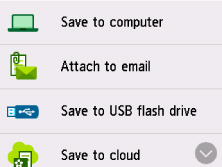
-
Pasirinkite
 Pridėti prie el. laiško (Attach to email).
 -
Pasirinkite
 Siųsti el. laišką iš PC (E-mail from PC).
 -
Pasirinkite kompiuterį, į kurį reikia persiųsti nuskaitytus duomenis.
Jei prie kompiuterio prijungtas USB, pasirinkite Vietinis (USB) (Local (USB)), o jei nuskaitytus duomenis reikia persiųsti į kompiuterį, kuris prijungtas prie tinklo, pasirinkite kompiuterį.
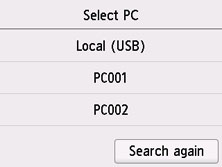
Atidaromas nuskaitymo laukimo ekranas.
-
Jei reikia, nurodykite parametrus.
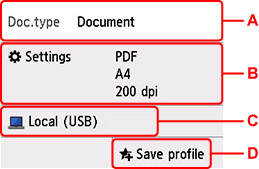
-
A: Pasirinkite dokumentų tipą.
- Dokumentas (Document)
- Pasirinkite dokumentą nuskaityti.
- Nuotrauka (Photo)
- Pasirinkite nuotrauką nuskaityti.
-
B: Atidaromas ekranas Nusk. param. (Scan settings)
Daugiau informacijos apie parametrų elementus žr.:
-
C: Atidaromas ekranas, kuriame galima pasirinkti įrašymo / persiuntimo vietą.
-
D: Pasirinkite, kad užregistruotumėte dabartinius nuskaitymo parametrus kaip pasirinktinį parametrą.
-
-
Paspauskite mygtuką Juoda (Black) arba mygtuką Spalvota (Color).
 Pastaba
- Jei originalus dokumentas uždėtas netinkamai, jutikliniame ekrane bus pateiktas pranešimas. Ant ekspozicinio stiklo arba į ADT originalų dokumentą dėkite atsižvelgdami į nuskaitymo parametrus.
-
Jei originalų dokumentą dėsite į ADT:
Spausdintuvas pradeda nuskaitymą ir nuskaityti duomenys perduodami į kompiuterį.
-
Jei originalų dokumentą dedate ant ekspozicinio stiklo:
-
Jei nuskaitymo parametrų ekrane pasirinksite parinkties Formatas (Format) nuostatą JPEG :
Spausdintuvas pradeda nuskaitymą ir nuskaityti duomenys perduodami į kompiuterį.
-
Jei nuskaitymo parametrų ekrane pasirinksite parinkties Formatas (Format) nuostatą PDF arba Compact PDF:
Baigtus nuskaityti atidaromas patvirtinimo ekranas, kuriame turite pasirinkti, ar norite tęsti nuskaitymą.
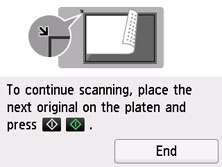
Jei pasirinksite nuskaityti toliau, ant ekspozicinio stiklo padėkite originalų dokumentą ir paleiskite nuskaitymą.
Jei toliau nuskaityti nereikia, pasirinkite Pabaiga (End). Nuskaityti duomenys persiunčiami į kompiuterį viename PDF faile.
-
Nuskaityti duomenys persiunčiami į kompiuterį pagal pašto programinę įrangą arba failo vardą, nustatytą Canon Scan Utility/Canon IJ Scan Utility Lite ir pridedami prie el. laiško.
Daugiau informacijos apie parametrus ar apie tai, kaip siųsti el. laiškus, žr. el. pašto taikomųjų programų instrukcijų vadove.
Kai nuskaitymas baigsis, nuimkite originalų dokumentą nuo ekspozicinio stiklo arba išimkite jį iš dokumentų išvesties angos.
Pastaba
-
Naudojant „Windows“ ir paspaudus mygtuką Juoda (Black) arba Spalvota (Color), gali būti atidarytas programos pasirinkimo ekranas.
Tokiu atveju pasirinkite norimą paleisti Canon Scan Utility programinę įrangą ir spustelėkite Gerai (OK).
